
Google Cloud Platform (GCP) でAPIを活用する際、OAuth 2.0 認証を利用する機会が多くあります。本記事では、GCP上でリフレッシュトークンとアクセストークンを取得して、API呼び出しに利用するまでの手順を解説します。
OAuth同意画面を設定
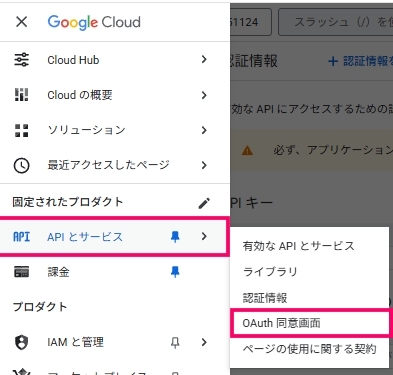
GCPコンソールで 「API とサービス」 > 「OAuth 同意画面」 を開きます。
Google Auth Platformの構成画面になります。Google Cloudのプロジェクト単位で作成する形になります。
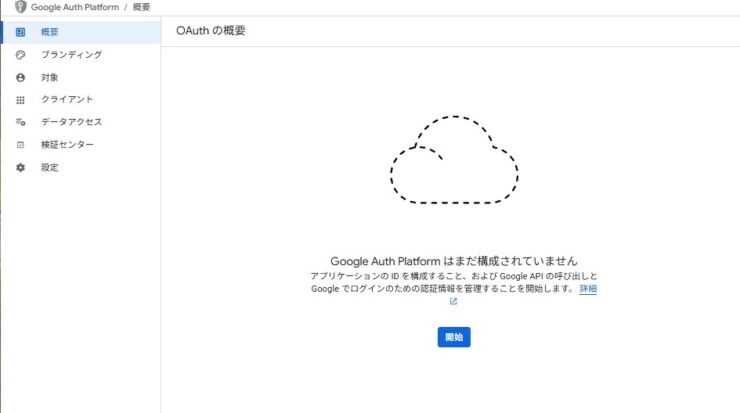
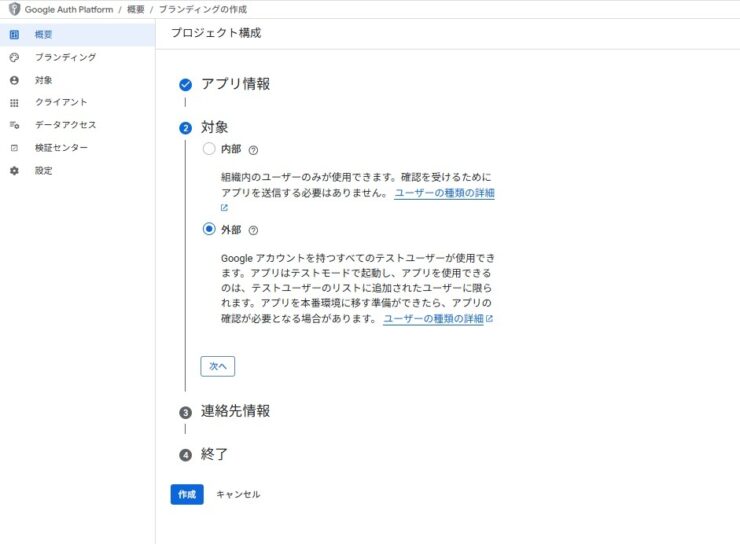
「開始」ボタンより情報を登録していきます。
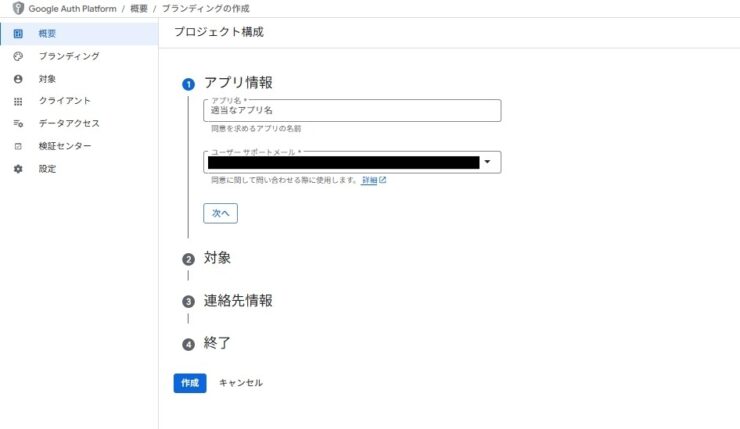
内部か外部かはプロジェクトの利用範囲等に応じて設定してください。
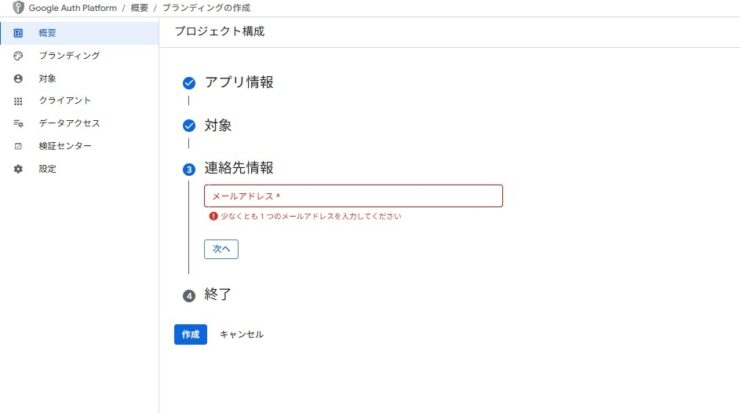
連絡先情報としてメールアドレスを登録します。
OAuth クライアント IDを作成
OAuth クライアント IDを作成します。
アプリケーション種類は「Web アプリケーション」。
承認済みリダイレクトURI に次を追加します。(OAuth 2.0 Playground を使うため)
コピーしました!
https://developers.google.com/oauthplayground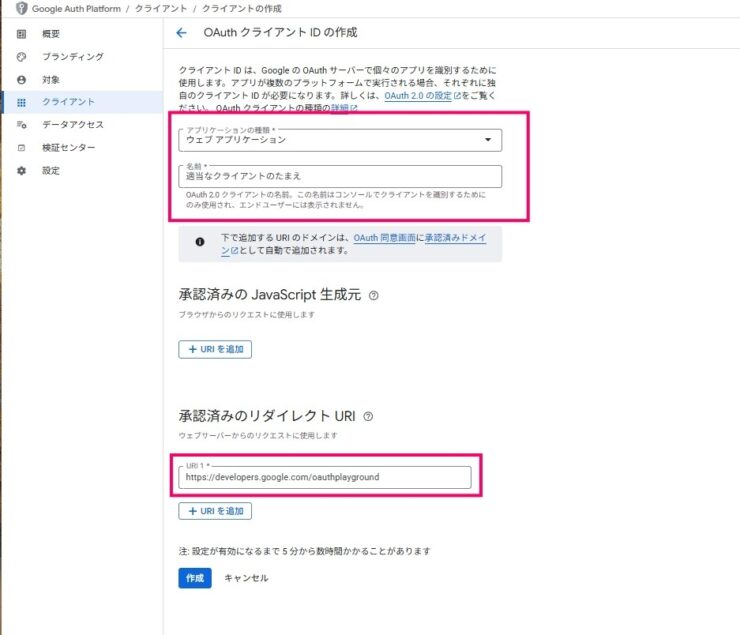
クライアント作成直後、シークレットキーを確認できます。

2025年11月以降は、クライアントシークレットはこの画面でのみ確認やダウンロードが可能となる見込みです。必ずダウンロードやメモを取り保管しましょう。
リフレッシュトークンを取得
ブラウザで OAuth 2.0 Playground を開きます。
https://developers.google.com/oauthplayground
右上の ⚙️ 設定 で “Use your own OAuth credentials” をオンにして、先ほど作った Client ID / Client Secret を入力 → Close。
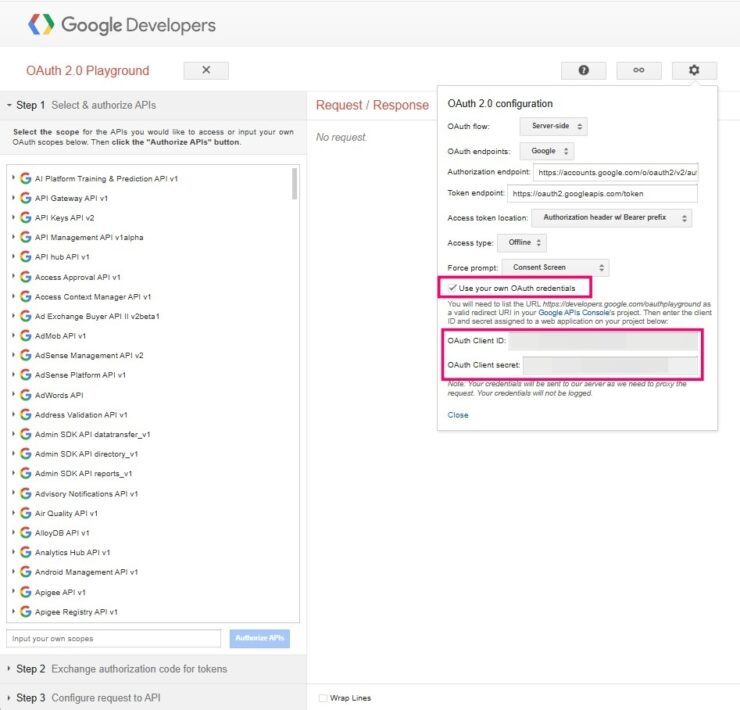
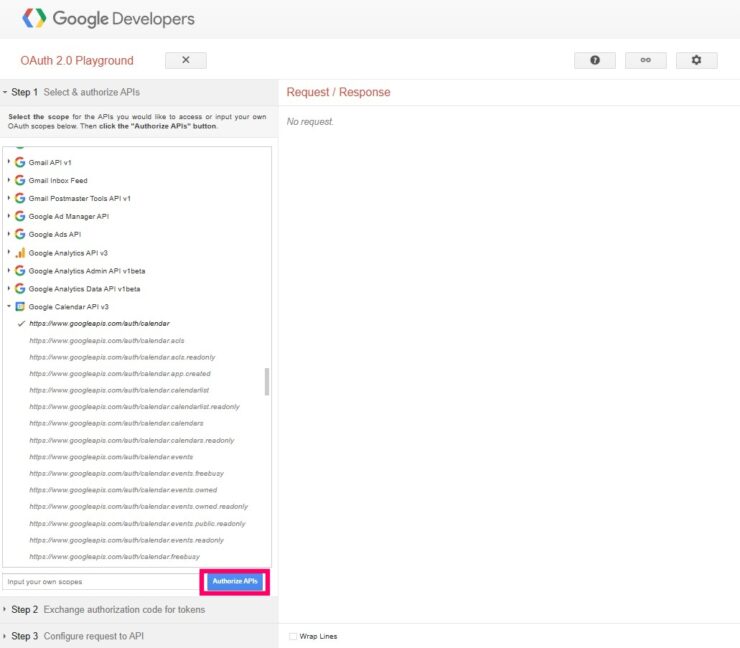
左のスコープで 利用したいの権限を選選びます。
私は「https://www.googleapis.com/auth/calendar.events(イベントの作成・更新)」を選択しました。
“Authorize APIs” ボタンをクリックし、Googleアカウントで認証を行います。
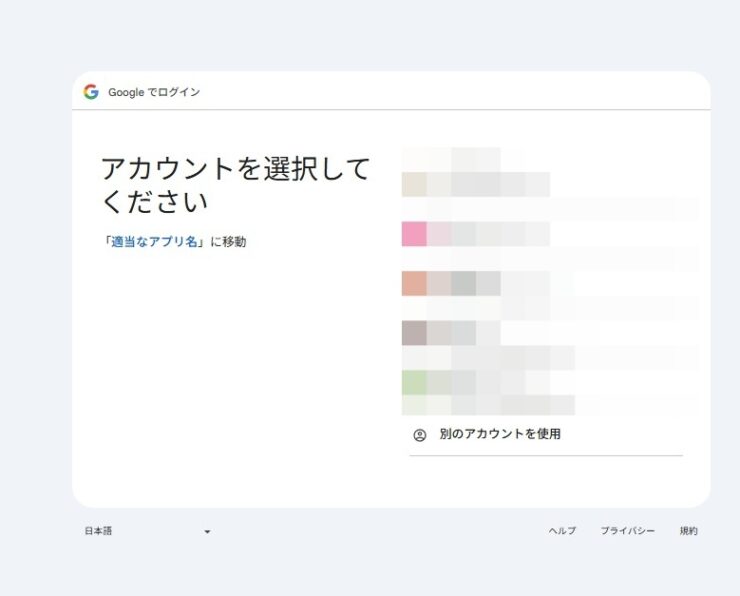
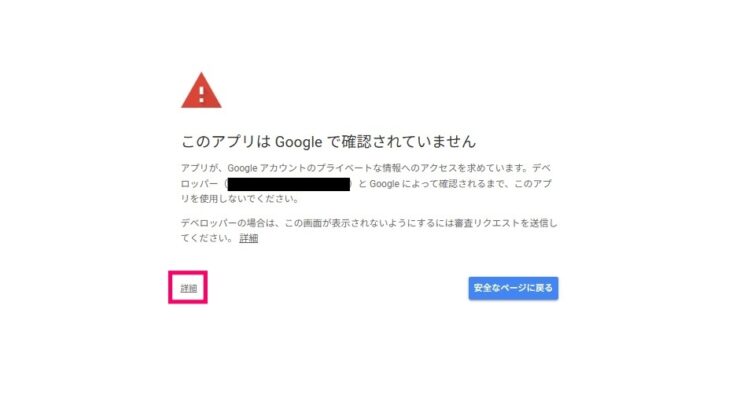
アカウント選択後、「このアプリはGoogleで確認されていません」と表示されますが、左下の詳細から進み、URLへアクセスします。
URLを開くとOAuth 2.0 Playgroundに戻ってきます。
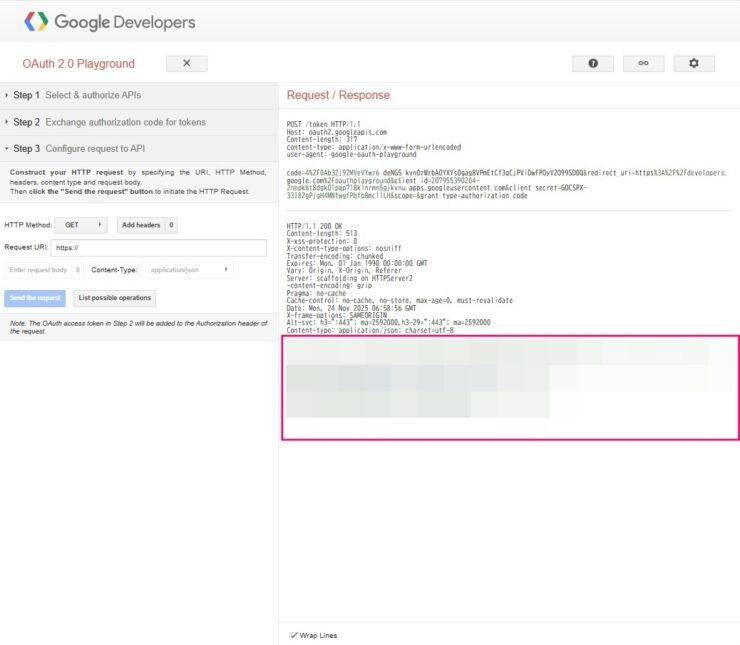
右下にリフレッシュトークン等が表示されています。
{
  "access_token": "{アクセストークン}",
  "scope": "https://www.googleapis.com/auth/calendar.events",
  "token_type": "Bearer",
  "expires_in": 3599,
  "refresh_token": "{リフレッシュトークン}"
}
あとはリフレッシュトークンを使い、アクセストークンの生成で活用できます。
トークンの利用方法・注意点
- アクセストークンは有効期限 (
expires_in) が切れると使えなくなるため、リフレッシュトークンを使って新しいアクセストークンを取得する必要があります。 - リフレッシュトークンは一度取得すれば長期的に使用できることが多いですが、トークンの管理・保護は慎重に行ってください。
- OAuth 2.0 Playgroundは開発/テスト用途に便利ですが、本番環境では自前でトークン取得・更新ロジックを組み込むAPIクライアント実装を検討してください。
- GCPの設定画面やポリシーは随時変更されることがあるため、Google公式ドキュメントも併せて参照することを推奨します。